Unreal Engine 4 · 第 3 回 / 全 4 回 · 2020年8月23日
UE4 #3 マテリアルエディタ
#UE4#GameEngine#TechnicalArtist
このノートは、Unreal Engine 4のマテリアルエディタの使用の基本について書いています。ここではポートフォリオゲームEndoguardian用のモデルを使用しています。Substance Painterからのエクスポート方法についても特別に書きます。
基本
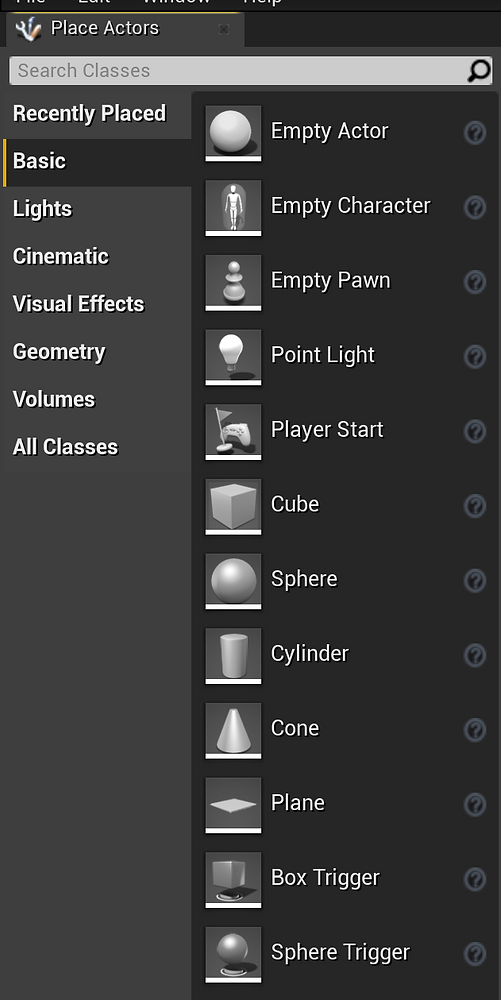
Actor(アクター)はUE4の基本的なゲームオブジェクトです。Place Actor Panelからこれらのアクターを配置できます。
初期バージョンではこのパネルはMode Panelと呼ばれています。
ビューポートにドラッグすると、レベル内にジオメトリ(ゲームオブジェクト、アクター)が見えます。基本情報は右側にあります。
ドラッグするか、入力フィールドに入力することで、これらの値を変更できます。
アクターを移動可能にするには、mobilityフィールドでMovableを選択してください。そうでないと、どのような方法でもジオメトリを移動できません。
では、マテリアルを作成しましょう。Content Browserで右クリックします。このようなリストが見えるはずです:
Materialをクリックして作成すると、Content Browserにマテリアルボールファイルが見えるはずです。
好きな名前を付けることができます。
このマテリアルボールファイルをダブルクリックすると、マテリアルエディタに入れます。
VectorParameterノードを使って色を作成しましょう。
「VectorParameter」を検索すると、リストに1つのノードだけがあるはずです。blueという名前を付けます。
このノードの黒い部分をダブルクリックすると、色を選択できます。(左に表示されるカラーピッカーパネル)。A値を1.0に設定することを忘れないでください。そうでないとノードに色が表示されないかもしれません。これで色が付きました。
この色をマテリアルノードに渡すと、マテリアルボールが変わります。
Ctrl+Sでこのマテリアルを保存します。Content Browserからマテリアルを、今作成したアクターにドラッグします。
アクターがマテリアルボールと同じマテリアルで表示されるのが見えるはずです。
モデルのインポート
Substance Painterなどの他のPBRベースのソフトウェアですでにマテリアルが適用されているモデルのマテリアルを作成してみましょう。
まず、Substance Painterでモデルがどのように見えるか見てみましょう。モデルが何であるかは気にしないでください。Render viewは、このモデルのマテリアル面での理解をより明確に与えてくれます。
このモデルでは、一部が透明で一部が不透明であることがわかります。したがって、このモデル用に2つのマテリアルを作成するのが賢明です:透明部分用と不透明部分用です。では、Mayaで進めましょう。
Mayaで透明部分を選択し、Shift + マウス右キーで、リストの「Assign a new material...」にドラッグします。
このインターフェースでArnold aiStandardSurfaceを選択します。
右側のAttribute Editorで、右側に三角形がある2番目の白い四角をクリックして名前を変更します。
不透明部分にも同じことをします。
(.obj)ファイルとしてエクスポートします。
UE4に戻りましょう。好きな方法でContent Browserにこのobjファイルをインポートします(ブラウザにドラッグ、またはツールバーのインポートコマンドを使用...)
2つのマテリアルスフィアが自動的に作成されるのが見えるはずです。1つはopaque、もう1つはtransparentという名前です。
見やすくするためにobjをレベルにドラッグしましょう。この時点ではほぼ完全に黒です。
Substance Painterに戻る時が来ました。テクスチャを取得する場所です。
Ctrl+Shift+EでExport Textureウィンドウを呼び出します。
次に、output templatesに移動します。presetsパネルでUnreal Engine 4 (Packed)を選択します。4つの出力マップが見えるはずです。
4つのマップの上の「create:」の横にあるGrayボタンをクリックして、グレーの出力マップを追加します。
右側(input maps)のopacityを「Gr」の付いた四角にドラッグし、「the Gray Channel」を選択します。このマップをEmissiveと似た名前に変更します。名前をコピーして、emissiveをopacityに置き換えるだけです。
エクスポートウィンドウに戻り、exportをクリックします。
指定したディレクトリにテクスチャファイルがあるはずです。
UE4にインポートします。このモデルのマテリアルを編集する時が来ました!
不透明マテリアルから始めましょう。
テクスチャの1つをマテリアルエディタにドラッグします。例えば「xxxxxxxx_BaseColor」という名前のもの。
上記のようにノードが自動的に作成されるのが見えるはずです。RGBピンをマテリアルノードのBase Colorピンに接続します。同様に、他のテクスチャにも同じことをします。
保存して効果を確認します。すでに良く見えますが、透明部分はまだ黒です。
透明マテリアルにも同じことをしましょう。特に、左の「Detail」パネルでマテリアルのblend modeをOpaqueからTranslucentに変更してください。そうでないと、マテリアルノードにopacityピンがありません。
効果を確認するために戻りましょう。
良さそうです!残りの作業は細かい調整だけです。例えば、この青いチューブが「透明すぎる」と思うかもしれません。定数を掛けるだけでopacityを下げましょう。左下のノードは「Constant」ノードです。(constantを検索、最初がこれです)。
1より大きい値を入力すると、望むようにマテリアルの透明度が下がります。
以上がUE4のマテリアルエディタの基本です。